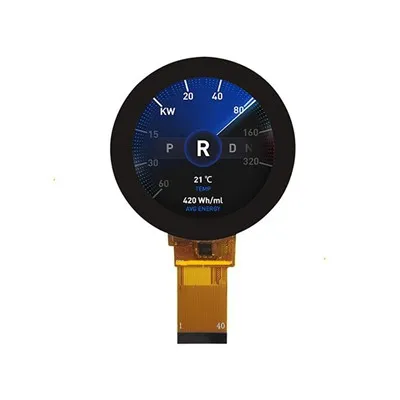
În calitate de furnizor al afișajului TFT 1.77 - inch ST7735, primesc adesea întrebări de la clienți despre cum să setați acest afișaj în modul portret. În această postare pe blog, voi împărtăși câțiva pași detaliate și puncte cheie pentru a vă ajuta să atingeți acest obiectiv.
Înțelegerea afișajului TFT 1.77 - Inch ST7735
Înainte de a începe procesul de setare a afișajului în modul portret, este esențial să înțelegem caracteristicile de bază ale afișajului TFT 1.77 - inch ST7735. Acest afișaj este o alegere populară datorită dimensiunii sale compacte și interfeței relativ simple. Are o anumită rezoluție și adâncime de culoare, care oferă o experiență vizuală bună pentru diverse aplicații, cum ar fi sisteme încorporate la scară mică, proiecte de bricolaj și dispozitive portabile.
Premise
Pentru a face funcția de afișare TFT 1.77 - inch ST7735 în modul portret, trebuie să aveți următoarele:
- Hardware: Afișajul TFT 1.77 - inch ST7735 în sine, un microcontroller (cum ar fi Arduino, Raspberry Pi etc.) și cablarea necesară pentru a conecta afișajul la microcontroler. Asigurați -vă că toate conexiunile sunt corecte și stabile.
- Software: Un mediu de dezvoltare adecvat pentru microcontrolerul dvs. De exemplu, dacă utilizați Arduino, trebuie să instalați Arduino IDE. De asemenea, trebuie să aveți bibliotecile relevante pentru afișajul ST7735. Există mai multe biblioteci deschise - sursă disponibile pe platforme precum Github care pot simplifica procesul de programare a afișajului.
Pas - By - Ghid de pas pentru a seta modul portret
Pasul 1: Instalați biblioteca
În primul rând, trebuie să instalați biblioteca ST7735 în mediul dvs. de dezvoltare. Dacă utilizați Arduino, puteți merge la Biblioteca Manager din Arduino IDE, căutați biblioteca ST7735 și instalați -o. Această bibliotecă oferă un set de funcții care vă permit să controlați afișajul, inclusiv setarea orientării.
Pasul 2: inițializează afișajul
După instalarea bibliotecii, trebuie să inițializați afișajul în codul dvs. Procesul de inițializare implică de obicei setarea pinilor care conectează afișajul la microcontroller și configurarea unor parametri de bază ai afișajului. Iată un exemplu simplu de cod pentru Arduino:
#include <adafruit_gfx.h> #include <adafruit_st7735.h> #define tft_cs 10 #define tft_rst 9 #define tft_dc 8 adafruit_st7735 tft = adafruit_st7735 (tft_cs, tft_dc, tft_st7735 (tft_cs, tft_dc, tft_st7735; void setup () {tft.initr (initr_blackTab); } void loop () {// codul principal aici}În acest cod, includem mai întâi bibliotecile necesare. Apoi definim pinii pentru Chip Select (TFT_CS), Reset (TFT_RST) și Data/Command (TFT_DC). ÎnînființatFuncție, inițializăm afișajul folosindINITRFuncție cu o secvență de inițializare specifică (Initr_blacktab)


Pasul 3: Setați orientarea afișajului în modul portret
Pentru a seta afișajul în modul portret, puteți utilizasetrotareFuncția furnizată de biblioteca ST7735.setrotareFuncția ia un parametru întreg de la 0 la 3, reprezentând diferite unghiuri de rotație. Pentru modul portret, de obicei trebuie să -l setați la 1 sau 3, în funcție de cerințele dvs. specifice.
#include <adafruit_gfx.h> #include <adafruit_st7735.h> #define tft_cs 10 #define tft_rst 9 #define tft_dc 8 adafruit_st7735 tft = adafruit_st7735 (tft_cs, tft_dc, tft_st7735 (tft_cs, tft_dc, tft_st7735; void setup () {tft.initr (initr_blackTab); tft.setrotation (1); // Setați la modul portret} void loop () {// codul dvs. principal aici}În acest cod actualizat, apelăm lasetrotareFuncționează cu parametrul1înînființatFuncție, care stabilește Modul de afișare la portret.
Pasul 4: Testați afișajul
După setarea orientării, puteți adăuga un cod de testare pentru a afișa text sau grafică pe ecran pentru a verifica dacă afișajul funcționează în modul portret. De exemplu, puteți afișa un mesaj text simplu:
#include <adafruit_gfx.h> #include <adafruit_st7735.h> #define tft_cs 10 #define tft_rst 9 #define tft_dc 8 adafruit_st7735 tft = adafruit_st7735 (tft_cs, tft_dc, tft_st7735 (tft_cs, tft_dc, tft_st7735; void setup () {tft.initr (initr_blackTab); tft.setrotation (1); // setat la modul portret tft.fillscreen (st7735_black); tft.settextColor (st7735_white); tft.settextsize (2); tft.setCursor (10, 10); tft.println ("test de mod portret"); } void loop () {// codul principal aici}În acest cod, completăm mai întâi ecranul cu culoare neagră. Apoi setăm culoarea textului la alb, dimensiunea textului la 2 și poziția cursorului. În cele din urmă, imprimăm un mesaj de testare pe ecran.
Depanare
Dacă întâmpinați probleme în timpul procesului de setare a afișajului în modul portret, iată câteva probleme și soluții comune:
- Afișarea nu funcționează: Verificați conexiunile de cablare pentru a vă asigura că sunt corecte. De asemenea, verificați dacă sursa de alimentare pe afișaj este stabilă.
- Orientare incorectă: Dublu - Verificați parametrul trecut la
setrotarefuncţie. Asigurați -vă că este valoarea corectă pentru modul portret. - Nu este afișat text sau grafică: Verificați dacă culoarea textului și culoarea fundalului sunt diferite. De asemenea, asigurați -vă că dimensiunea textului și poziția cursorului sunt adecvate.
Alte afișaje conexe
Pe lângă afișajul TFT 1.77 - inch ST7735, oferim și o varietate de alte ecrane LCD TFT de înaltă calitate, cum ar fi3,0 3,5 4,0 inch MIPI RGB MUC Interfață IPS TFT LCD Ecran, The4.3 - Inch 480 × 800 RGB Interfață IPS TFT LCD Ecran, și The2,8 - inch IPS TFT LCD Modul 480 × 480 RGB 24bit. Aceste afișaje au dimensiuni, interfețe și caracteristici diferite, care pot satisface nevoile diferitelor proiecte.
Concluzie
Setarea afișajului TFT 1.77 - inch ST7735 în modul portret nu este o sarcină dificilă dacă urmați pașii prezentați mai sus. Înțelegând caracteristicile afișajului, având hardware -ul și software -ul potrivit și urmând procedurile corecte de programare, puteți obține cu ușurință orientarea dorită. Dacă aveți întrebări sau aveți nevoie de asistență suplimentară cu afișajele noastre TFT, inclusiv modelele de 1,77 - inch ST7735 sau alte modele, vă rugăm să nu ezitați să ne contactați pentru achiziții și negocieri. Ne -am angajat să vă oferim produse de înaltă calitate și servicii excelente pentru clienți.
Referințe
- Adafruit ST7735 Documentația bibliotecii
- Manual de utilizare Arduino IDE