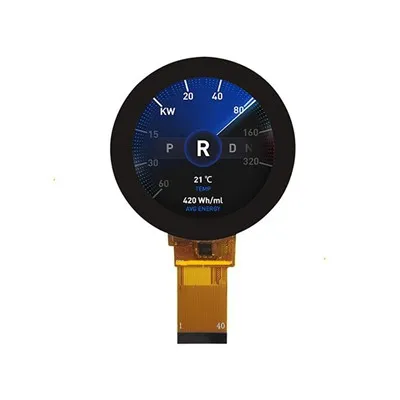
Hei acolo! Ca furnizor deDisplay LCD 16x2, Adesea sunt întrebat despre cum să fac aceste mici afișaje delicioase să defileze pe orizontală. Este o caracteristică destul de grozavă care poate adăuga multă funcționalitate și fler proiectelor dvs., indiferent dacă lucrați la un proiect de electronice DIY sau la o aplicație profesională. Așadar, haideți să descoperim cum puteți realiza acest lucru.
Înțelegerea elementelor de bază ale unui afișaj LCD 16x2
În primul rând, să trecem rapid peste ce este un afișaj LCD 16x2. Un afișaj LCD 16x2, după cum sugerează și numele, are 16 caractere pe linie și 2 linii. Este o alegere populară pentru multe proiecte electronice, deoarece este relativ ușor de lucrat și oferă o modalitate clară de afișare a informațiilor.
Display-ul folosește un controler, de obicei HD44780 sau unul compatibil, pentru a gestiona caracterele și pozițiile acestora pe ecran. Pentru ca afișajul să defileze orizontal, va trebui să interacționăm cu acest controler într-un mod specific.
Configurare hardware
Înainte de a începe codificarea, trebuie să ne asigurăm că hardware-ul nostru este configurat corect. Iată o descriere de bază a ceea ce veți avea nevoie:

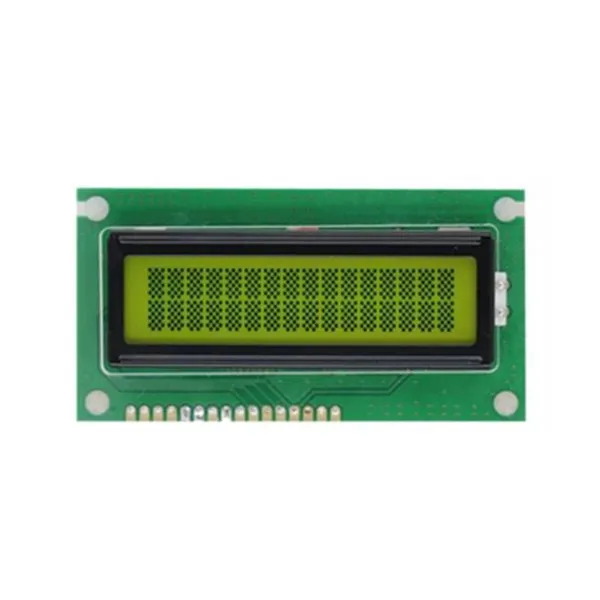
- ODisplay LCD 16x2. Puteți alege oDisplay LCD galben 16 * 2dacă preferați o culoare diferită.
- Un microcontroler (cum ar fi un Arduino). Acesta va fi creierul operațiunii noastre, trimițând comenzi pe afișajul LCD.
- Câteva fire jumper pentru a conecta microcontrolerul la afișajul LCD.
Iată o diagramă simplă de cablare pentru conectarea unui Arduino la un afișaj LCD 16x2:
- Conectați pinul VSS al LCD-ului la GND de pe Arduino.
- Conectați pinul VDD al LCD-ului la 5V de pe Arduino.
- Conectați pinul VO al LCD-ului la pinul din mijloc al unui potențiometru. Ceilalți doi pini ai potențiometrului sunt conectați la 5V și GND. Acest lucru vă permite să reglați contrastul afișajului.
- Conectați pinul RS al LCD-ului la pinul digital 12 de pe Arduino.
- Conectați pinul E al LCD-ului la pinul digital 11 de pe Arduino.
- Conectați pinii D4 - D7 ai LCD-ului la pinii digitali 5 - 8 de pe Arduino.
- Conectați pinul RW al LCD-ului la GND.
- Conectați pinii LED+ și LED- ai LCD-ului la 5V și respectiv GND pentru a alimenta iluminarea de fundal.
Codificare pentru derulare orizontală
Acum că hardware-ul nostru este configurat, este timpul să scriem codul. Vom folosi IDE-ul Arduino pentru a scrie și a încărca codul în microcontrolerul nostru.
#include <LiquidCrystal.h> // inițializați biblioteca cu numerele pinilor de interfață LiquidCrystal lcd(12, 11, 5, 6, 7, 8); void setup() { // setați numărul de coloane și rânduri de pe ecranul LCD: lcd.begin(16, 2); // Imprimă un mesaj pe LCD. lcd.print("Bună, lume!"); întârziere (1000); } void loop() { // Derulați afișajul la stânga pentru (int i = 0; i < 16; i++) { lcd.scrollDisplayLeft(); întârziere (200); } // Derulați afișajul la dreapta pentru (int i = 0; i < 16; i++) { lcd.scrollDisplayRight(); întârziere (200); } // Resetează poziţia de afişare lcd.setCursor(0, 0); întârziere (1000); }Să detaliem ce se întâmplă în acest cod:
#include <LiquidCrystal.h>: Această linie include biblioteca LiquidCrystal, care oferă funcții pentru interacțiunea cu afișajul LCD.LiquidCrystal lcd (12, 11, 5, 6, 7, 8);: Această linie inițializează obiectul LCD cu numerele de pin la care am conectat LCD-ul pe Arduino.lcd.begin(16, 2);: Această linie spune LCD-ului că are 16 coloane și 2 rânduri.lcd.print("Bună, lume!");: Această linie afișează mesajul „Hello, World!” la LCD.lcd.scrollDisplayLeft();: Această funcție derulează întregul conținut al afișajului LCD cu un caracter spre stânga.lcd.scrollDisplayRight();: Această funcție derulează întregul conținut al afișajului LCD cu un caracter spre dreapta.lcd.setCursor(0, 0);: Această funcție mută cursorul în colțul din stânga sus al afișajului.
Tehnici avansate de defilare
Dacă doriți să fiți puțin mai creativ cu derularea, puteți încerca câteva tehnici avansate. De exemplu, puteți derula doar o parte a afișajului sau puteți derula la viteze diferite.
Iată un exemplu despre cum puteți derula doar pe a doua linie a afișajului:
#include <LiquidCrystal.h> // inițializați biblioteca cu numerele pinilor de interfață LiquidCrystal lcd(12, 11, 5, 6, 7, 8); void setup() { // setați numărul de coloane și rânduri de pe ecranul LCD: lcd.begin(16, 2); // Imprimă un mesaj pe LCD. lcd.print("Linia de sus"); lcd.setCursor(0, 1); lcd.print("Linie de bază"); întârziere (1000); } void loop() { // Derulați a doua linie la stânga pentru (int i = 0; i < 16; i++) { lcd.setCursor(0, 1); lcd.scrollDisplayLeft(); întârziere (200); } // Derulați a doua linie la dreapta pentru (int i = 0; i < 16; i++) { lcd.setCursor(0, 1); lcd.scrollDisplayRight(); întârziere (200); } // Resetează poziţia de afişare lcd.setCursor(0, 1); întârziere (1000); }În acest cod, folosimlcd.setCursor(0, 1)funcția pentru a muta cursorul pe a doua linie înainte de a derula. Acest lucru asigură că numai a doua linie este derulată.
Depanare
Dacă întâmpinați dificultăți pentru ca afișajul LCD să deruleze pe orizontală, iată câteva lucruri de verificat:
- Cablaj: Asigurați-vă că toate conexiunile sunt sigure și că ați conectat corect pinii.
- Cod: Verificați codul pentru orice erori de sintaxă sau greșeli logice.
- Putere: Asigurați-vă că afișajul LCD primește suficientă putere. Dacă lumina de fundal este slabă sau afișajul nu funcționează deloc, ar putea fi o problemă de alimentare.
Concluzie
Realizarea unuiDisplay LCD 16x2derularea orizontală este o tehnică distractivă și utilă care vă poate îmbunătăți proiectele electronice. Indiferent dacă sunteți un începător sau un pasionat cu experiență, sper că acest ghid v-a ajutat să înțelegeți cum să realizați acest lucru.
Dacă sunteți pe piață pentru calitate înaltăDisplay LCD 16x2saudisplay lcd cog, nu ezitați să contactați. Suntem aici pentru a vă oferi cele mai bune produse și suport pentru proiectele dvs. Contactați-ne pentru a discuta cerințele dumneavoastră și pentru a începe următorul proiect cu încredere.
Referințe
- Documentația bibliotecii Arduino LiquidCrystal
- Fișă tehnică a controlerului LCD HD44780