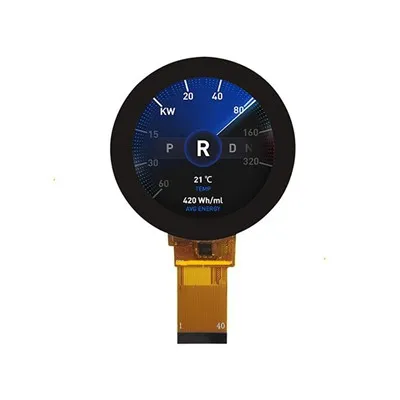
Hei acolo! În calitate de furnizor de ecrane tactile TFT Ili9341 de 2,4 inchi, sunt foarte încântat să vă împărtășesc cum să interfațați acest mic dispozitiv minunat. Fie că ești un pasionat, un student sau un dezvoltator profesionist, punerea în funcțiune a acestui afișaj poate deschide o lume de posibilități pentru proiectele tale.
Înțelegerea TFT Ili9341 de 2,4 inci
În primul rând, să vorbim puțin despre ce este TFT Ili9341 de 2,4 inci. Este un afișaj colorat, de înaltă rezoluție, cu o funcție de ecran tactil. Ili9341 este cipul driver care controlează afișajul și este cunoscut pentru ratele sale rapide de reîmprospătare și pentru suportul pentru o paletă mare de culori. Acest lucru îl face perfect pentru aplicații precum jocuri, playere media și tablouri de bord interactive.
Conexiune hardware
Primul pas în interfața cu acest afișaj este să faceți conexiunile hardware corecte. De obicei, veți avea nevoie de un microcontroler, cum ar fi un Arduino sau un Raspberry Pi, pentru a comunica cu afișajul.
Conexiuni de alimentare
Afișajul are nevoie de o sursă de alimentare. De obicei, funcționează la 3,3 V, așa că asigurați-vă că sursa dvs. de alimentare poate oferi o tensiune stabilă de 3,3 V. Conectați pinul VCC al afișajului la ieșirea de 3,3 V a microcontrolerului și pinul GND la masă.
Pinuri de comunicare
Ili9341 acceptă diferite interfețe de comunicare, dar cea mai comună este SPI (Serial Peripheral Interface). Pentru comunicarea SPI, va trebui să conectați următorii pini:
- SCK (ceas serial): Acest pin este folosit pentru a sincroniza transferul de date între microcontroler și afișaj. Conectați-l la pinul SCK al microcontrolerului.
- SDI (Serial Data In) sau MOSI (Master Out Slave In): Aceasta este linia prin care microcontrolerul trimite date pe afișaj. Conectați-l la pinul MOSI al microcontrolerului.
- CS (Selectare cip): Acest pin este folosit pentru a selecta afișajul. Când este scăzut, microcontrolerul poate comunica cu afișajul. Conectați-l la orice pin de ieșire digitală disponibil pe microcontroler.
- DC (Date/Comandă): Acest pin indică afișajului dacă datele trimise sunt o comandă sau date reale de afișare. Conectați-l la un pin de ieșire digitală de pe microcontroler.
Pinuri pentru ecranul tactil
Dacă utilizați funcția de ecran tactil, există pini suplimentari de conectat. Controlerul cu ecran tactil folosește și comunicarea SPI, așa că va trebui să conectați pinii SPI relevanți pentru acesta. Acestea pot include un pin CS diferit pentru controlerul cu ecran tactil, împreună cu SCK, MOSI și MISO (Master In Slave Out) pentru transferul de date.
Configurare software
Odată ce hardware-ul este conectat, este timpul să configurați software-ul.
Instalarea Bibliotecilor
Majoritatea microcontrolerelor au biblioteci disponibile pentru afișajul Ili9341. De exemplu, dacă utilizați un Arduino, puteți utiliza Biblioteca Adafruit GFX împreună cu Biblioteca Adafruit ILI9341. Aceste biblioteci facilitează controlul afișajului, desenarea formelor, tipărirea textului și gestionarea intrărilor de pe ecranul tactil.
Pentru a instala aceste biblioteci în Arduino IDE, accesațiSchiță > Includeți biblioteca > Gestionați bibliotecile. Apoi căutați „Adafruit GFX” și „Adafruit ILI9341” și instalați-le.
Scrierea Codului
Iată un exemplu simplu despre cum să inițializați afișajul și să desenați o formă de bază folosind bibliotecile Adafruit:
#include <SPI.h> #include <Adafruit_GFX.h> #include <Adafruit_ILI9341.h> #define TFT_CS 10 #define TFT_DC 9 #define TFT_MOSI 11 #define TFT_CLK 13 #define TFT_RST -1 Adafruit_FTILI9 =341 Adafruit_ILI9341(TFT_CS, TFT_DC, TFT_MOSI, TFT_CLK, TFT_RST); void setup() { tft.begin(); tft.setRotation(3); tft.fillScreen(ILI9341_BLACK); tft.drawRect(100, 100, 50, 50, ILI9341_RED); } void loop() { // Puteți adăuga mai mult cod aici pentru a actualiza afișajul }În acest cod, definim mai întâi conexiunile pin pentru afișaj. Apoi înînființat()funcție, inițializam afișajul, îi setăm rotația, umplem ecranul cu negru și desenăm un dreptunghi roșu. Thebuclă()funcția este locul în care puteți adăuga mai mult cod pentru a actualiza afișajul în funcție de nevoile aplicației dvs.
Gestionarea intrărilor de pe ecranul tactil
Funcția de ecran tactil a TFT Ili9341 de 2,4 inci adaugă un nivel cu totul nou de interactivitate. Pentru a gestiona intrările tactile, va trebui să utilizați interfața SPI a controlerului cu ecran tactil.
Bibliotecile Adafruit oferă și funcții pentru a citi coordonatele tactile. Iată un exemplu despre cum să citiți poziția tactilă și să o tipăriți pe monitorul serial:
#include <SPI.h> #include <Adafruit_GFX.h> #include <Adafruit_ILI9341.h> #include <Adafruit_STMPE610.h> #define TFT_CS 10 #define TFT_DC 9 #define TFT_MOSI 11 #define TFT_CLK -define TFT_CLK - Adafruit_ILI9341 tft = Adafruit_ILI9341(TFT_CS, TFT_DC, TFT_MOSI, TFT_CLK, TFT_RST); Adafruit_STMPE610 ts = Adafruit_STMPE610(); void setup() { Serial.begin(9600); tft.begin(); tft.setRotation(3); tft.fillScreen(ILI9341_BLACK); if (!ts.begin()) { Serial.println("Nu s-a putut porni controlerul touchscreen"); în timp ce (1); } } void loop() { if (ts.touched()) { TS_Point p = ts.getPoint(); Serial.print("X = "); Serial.print(px); Serial.print("\tY = "); Serial.print(py); Serial.println(); } întârziere(100); }În acest cod, includem biblioteca Adafruit_STMPE610, care este folosită pentru a comunica cu controlerul cu ecran tactil. Înînființat()funcția, inițializam monitorul serial, afișajul și controlerul cu ecran tactil. Înbuclă()funcție, verificăm dacă ecranul tactil este atins. Dacă este, obținem coordonatele tactile și le imprimăm pe monitorul serial.
Alte considerații
Când lucrați cu TFT Ili9341 de 2,4 inci, mai sunt câteva lucruri de reținut.
Orientarea afișajului
Afișajul poate fi rotit în diferite orientări. Puteți folosisetRotation()funcția în bibliotecile Adafruit pentru a schimba orientarea. Acest lucru este util în funcție de modul în care ați montat afișajul în proiectul dvs.


Managementul memoriei
Afișajul are o memorie limitată pentru stocarea datelor afișate. Dacă desenați forme sau imagini complexe, asigurați-vă că vă gestionați memoria corect pentru a evita să rămâneți fără memorie.
Explorarea produselor înrudite
Dacă sunteți interesat de alte tipuri de afișaje, vă oferim și câteva opțiuni foarte interesante, cum ar fiModul de afișare LCD IPS LCD rotund TFT de 3,5 inci cu rezoluție 800 * 800. Are o formă rotundă unică și tehnologie IPS de înaltă rezoluție, care este excelentă pentru aplicațiile în care aveți nevoie de un afișaj de înaltă calitate, atrăgător din punct de vedere vizual.
O altă opțiune esteDisplay interfață Mipi, care oferă o interfață de transfer de date de mare viteză. Avem și o fabrică specializată înDisplay interfață Mipi, asigurând o producție de înaltă calitate.
Contactați-ne pentru achiziție
Dacă sunteți interesat să cumpărați TFT Ili9341 de 2,4 inchi sau oricare dintre celelalte produse ale noastre, suntem aici pentru a vă ajuta. Indiferent dacă aveți întrebări despre produs, aveți nevoie de asistență tehnică sau doriți să discutați despre comenzile în vrac, nu ezitați să contactați. Suntem întotdeauna bucuroși să avem o discuție și să vedem cum vă putem satisface nevoile de afișare.
Referințe
- Industriile Adafruit. Documentația bibliotecii Adafruit GFX.
- Industriile Adafruit. Documentația bibliotecii Adafruit ILI9341.
- Industriile Adafruit. Documentația bibliotecii Adafruit STMPE610.