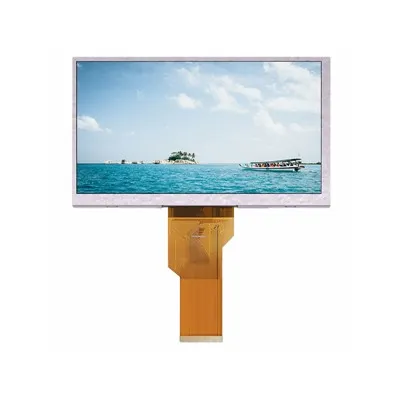
Hei acolo! În calitate de furnizor de ecrane LCD 16x2, sunt adesea întrebat despre cum să afișez o siglă pe aceste mici ecrane ingenioase. Ar putea părea o sarcină descurajantă la început, dar cu cunoștințele potrivite, este de fapt destul de fezabilă. În acest blog, vă voi prezenta întregul proces, de la înțelegerea elementelor de bază ale unui afișaj LCD 16x2 până la afișarea efectivă a logo-ului dvs. pe ecran.
Înțelegerea afișajului LCD 16x2
Să începem cu elementele fundamentale. Un afișaj LCD 16x2, după cum sugerează și numele, are 16 coloane și 2 rânduri. Aceasta înseamnă că poate afișa un total de 32 de caractere simultan. Aceste afișaje sunt utilizate în mod obișnuit în diverse proiecte, de la simple electronice DIY până la aplicații industriale mai complexe. Sunt grozave pentru că sunt relativ ieftine, ușor de interfațat cu microcontrolere și consumă foarte puțină energie.
Ce vei avea nevoie
Înainte de a începe să afișați sigla, veți avea nevoie de câteva lucruri:
- Un ecran LCD 16x2: Ei bine, desigur! În calitate de furnizor, vă pot conecta cu ecrane LCD 16x2 de înaltă calitate, care sunt fiabile și funcționează bine.
- Un microcontroler: Opțiunile populare includ microcontrolere Arduino, Raspberry Pi sau PIC. Acestea vor fi creierul operațiunii tale, trimițând comenzi și date pe afișajul LCD.
- Fire jumper: le veți folosi pentru a conecta microcontrolerul la afișajul LCD. Asigurați-vă că aveți suficiente dintre ele în diferite culori pentru a menține lucrurile organizate.
- Software: Veți avea nevoie de software pentru a programa microcontrolerul. Pentru Arduino, Arduino IDE este o opțiune excelentă. Este ușor de utilizat și are o mulțime de resurse disponibile online.
Transformarea logo-ului dvs
Primul pas în obținerea logo-ului dvs. pe ecranul LCD 16x2 este să îl convertiți într-un format pe care afișajul îl poate înțelege. Deoarece LCD-ul 16x2 poate afișa doar caractere, va trebui să vă împărțiți logo-ul într-o serie de caractere personalizate.


Există câteva instrumente online care vă pot ajuta în acest sens. O abordare este utilizarea unui generator de caractere personalizat LCD. Aceste instrumente vă permit să vă desenați sigla într-o grilă și apoi vor genera codul hexazecimal pentru fiecare caracter personalizat. Apoi puteți utiliza acest cod în programul dvs. de microcontroler.
Programarea microcontrolerului
Odată ce aveți codul hexazecimal pentru caracterele personalizate, este timpul să programați microcontrolerul. Iată o prezentare generală a pașilor:
- Includeți bibliotecile necesare: Dacă utilizați un Arduino, va trebui să includeți biblioteca LiquidCrystal. Această bibliotecă facilitează interfațarea cu afișajul LCD.
- Definiți pinii: va trebui să definiți ce pini de pe microcontroler sunt conectați la afișajul LCD. Acest lucru va depinde de modul în care ați conectat totul.
- Creați caracterele personalizate: Utilizați codul hexazecimal pe care l-ați generat mai devreme pentru a crea caracterele personalizate în programul dvs.
- Afișați sigla: Odată ce caracterele personalizate sunt create, le puteți folosi pentru a vă afișa logo-ul pe ecranul LCD.
Iată un exemplu simplu folosind un Arduino:
#include <LiquidCrystal.h> // inițializați biblioteca cu numerele pinilor de interfață LiquidCrystal lcd(12, 11, 5, 4, 3, 2); // Definiții caracter personalizate byte customChar1[8] = { 0b00000, 0b00000, 0b00000, 0b00000, 0b00000, 0b00000, 0b00000, 0b00000 }; void setup() { // creează un nou caracter personalizat lcd.createChar(0, customChar1); // setați numărul de coloane și rânduri al ecranului LCD: lcd.begin(16, 2); } void loop() { // setează cursorul pe coloana 0, linia 0 lcd.setCursor(0, 0); // scrie caracterul personalizat lcd.write(byte(0)); }Acesta este un exemplu foarte simplu și va trebui să îl înlocuițipersonalizatChar1matrice cu codul hexazecimal real pentru caracterele personalizate ale siglei dvs.
Depanare
Dacă întâmpinați probleme ca sigla să se afișeze corect, iată câteva lucruri de verificat:
- Cablaj: Asigurați-vă că toate firele jumper sunt conectate corect. O conexiune slabă poate cauza tot felul de probleme.
- Erori de cod: dublu - verificați codul pentru orice erori de sintaxă sau greșeli logice. Este ușor să faci o mică eroare care poate împiedica apariția logo-ului tău.
- Alimentare electrică: Asigurați-vă că afișajul LCD primește suficientă putere. Uneori, o sursă de alimentare slabă poate face ca afișajul să pâlpâie sau să nu funcționeze deloc.
Alte produse înrudite
Dacă sunteți interesat de afișaje LCD mai avansate, vă oferim și câteva produse grozave, cum ar fiSeria de interfețe SPI Cog LCD cu 4 fire, celModulul Cog LCD12864 ST7567S, șiAfișaj VA LCD Character Cog Dot 128*64. Aceste ecrane oferă o rezoluție mai mare și mai multe caracteristici, ceea ce poate fi grozav pentru proiecte mai complexe.
Contact pentru achizitie
Dacă doriți să cumpărați ecrane LCD 16x2 sau oricare dintre celelalte produse ale noastre, suntem aici pentru a vă ajuta. Fie că sunteți un pasionat care lucrează la un proiect mic sau o afacere care caută comenzi în vrac, vă putem oferi soluțiile potrivite la prețuri competitive. Doar contactați-ne și vom începe conversația despre cerințele dvs.
Referințe
- Documentație Arduino: site-ul oficial Arduino
- Documentația bibliotecii LiquidCrystal
- Generatoare de caractere personalizate LCD online
Deci iată-l! Afișarea unei sigle pe un afișaj LCD de 16x2 poate necesita puțină muncă, dar este cu siguranță realizabilă. Cu instrumentele potrivite, puține cunoștințe de programare și puțină răbdare, veți avea logo-ul să strălucească pe ecran în cel mai scurt timp.