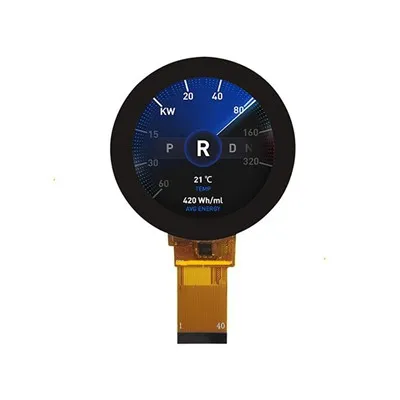
În calitate de furnizor al modulului Cog LCD12864 ST7567S, primesc adesea întrebări de la clienți cu privire la modul de configurare a modului de afișare al acestui modul. În această postare pe blog, voi oferi un ghid detaliat despre cum să realizați acest lucru, acoperind elementele de bază ale modulului, procesul de configurare și câteva sfaturi practice.
Înțelegerea modulului Cog LCD12864 ST7567S
Modulul Cog LCD12864 ST7567S este un modul popular de afișare cu cristale lichide, cunoscut pentru rezoluția sa ridicată și performanța fiabilă. Dispune de un afișaj cu matrice de puncte de 128x64, care este potrivit pentru o gamă largă de aplicații, inclusiv panouri de control industriale, instrumente și electronice de larg consum.
Acest modul acceptă mai multe moduri de interfață, cum ar fi interfețele paralele 6800 și 8080 și interfața SPI. Puteți găsi mai multe informații despre aceste interfețe pe site-ul nostruCog LCD 6800 și 8080 și seria Spi Interfacepagină.
Cerințe preliminare
Înainte de a începe configurarea modului de afișare al modulului Cog LCD12864 ST7567S, trebuie să aveți următoarele:

- Modulul Cog LCD12864 ST7567S: Puteți achiziționa acest modul de pe site-ul nostru oficialModulul Cog LCD12864 ST7567S.
- Microcontroler: Este necesar un microcontroler adecvat pentru a comunica cu modulul LCD. Opțiunile populare includ microcontrolerele din seria Arduino, Raspberry Pi și STM32.
- Mediul de dezvoltare: Trebuie să configurați un mediu de dezvoltare pentru microcontrolerul dvs. De exemplu, dacă utilizați un Arduino, puteți utiliza IDE-ul Arduino.
Etape de configurare
Pasul 1: Conexiune hardware
Primul pas este să conectați modulul Cog LCD12864 ST7567S la microcontroler. Metoda de conectare depinde de modul de interfață pe care îl alegeți.
- 6800 Interfață paralelă: În acest mod, trebuie să conectați liniile de date (D0 - D7), liniile de control (RS, RW, E) și liniile de alimentare (VSS, VDD, V0) între modulul LCD și microcontroler.
- Interfață paralelă 8080: Similar cu interfața 6800, dar semnalele de control pot avea nume și funcții diferite. Asigurați-vă că consultați fișa de date pentru conexiunea corectă.
- Interfață SPI: Conectați liniile SPI (SCLK, MOSI, MISO, CS) și liniile de alimentare. Interfața SPI este mai potrivită pentru aplicațiile în care numărul de pini disponibili pe microcontroler este limitat.
Pasul 2: Inițializare
După finalizarea conexiunii hardware, trebuie să inițializați modulul LCD. Aceasta implică trimiterea unei serii de comenzi de inițializare către modul.
Iată un exemplu simplu de inițializare a modulului Cog LCD12864 ST7567S folosind Arduino și interfața SPI:
#include <SPI.h> #define CS_PIN 10 #define DC_PIN 9 void setup() { pinMode(CS_PIN, OUTPUT); pinMode(DC_PIN, OUTPUT); SPI.begin(); SPI.setClockDivider(SPI_CLOCK_DIV16); digitalWrite(CS_PIN, LOW); // Trimite comenzi de inițializare sendCommand(0xE2); // Resetarea sistemului sendCommand(0xA2); // Setați raportul de polarizare LCD A2/A3 sendCommand(0xA0); // Setați direcția SEG sendCommand(0xC8); // Setați direcția COM sendCommand(0x2F); // Set de control al puterii sendCommand(0x27); // Setul raportului rezistenței interne a regulatorului de tensiune V0 sendCommand(0x81); // Setați contrastul sendCommand(0x1F); // Valoarea contrastului sendCommand(0xAF); // Afișare pe digitalWrite(CS_PIN, HIGH); } void loop() { // Logica principală a programului aici } void sendCommand(byte command) { digitalWrite(DC_PIN, LOW); SPI.transfer(comandă); }În acest exemplu, mai întâi setăm comunicarea SPI și apoi trimitem o serie de comenzi de inițializare către modulul LCD. Semnificația fiecărei comenzi poate fi găsită în fișa de date a controlerului ST7567S.
Pasul 3: Afișează datele
Odată ce modulul LCD este inițializat, puteți începe să afișați date pe acesta. Puteți afișa text, elemente grafice sau o combinație a ambelor.
Pentru a afișa text, trebuie să convertiți caracterele în codurile ASCII corespunzătoare și să le trimiteți la modulul LCD. Iată un exemplu de afișare a unui mesaj text simplu:
void displayText(const char* text) { digitalWrite(CS_PIN, LOW); sendCommand(0xB0); // Setați adresa paginii sendCommand(0x00); // Setează adresa coloanei low nibble sendCommand(0x10); // Setează adresa coloanei high nibble digitalWrite(DC_PIN, HIGH); pentru (int i = 0; text[i] != '\0'; i++) { SPI.transfer(text[i]); } digitalWrite(CS_PIN, HIGH); }Pentru a afișa grafică, trebuie să convertiți datele imaginii într-un format pe care modulul LCD îl poate înțelege. Aceasta implică de obicei conversia imaginii într-un bitmap monocrom și apoi trimiterea datelor bitmap către modul.
Sfaturi practice
- Ajustarea contrastului: Contrastul modulului LCD poate fi reglat prin trimiterea comenzii de ajustare a contrastului (de exemplu, 0x81 urmat de valoarea contrastului). Poate fi necesar să experimentați cu diferite valori de contrast pentru a obține cel mai bun efect de afișare.
- Managementul energiei: Asigurați-vă că furnizați energie stabilă modulului LCD. Sursa de alimentare instabilă poate cauza artefacte de afișare sau chiar deteriora modulul.
- Referință fișă de date: Consultați întotdeauna fișa de date a controlerului ST7567S pentru informații detaliate despre comenzi, cerințele de sincronizare și caracteristicile electrice.
Concluzie
Configurarea modului de afișare al Modulului Cog LCD12864 ST7567S poate părea complicată la început, dar urmând pașii descriși în această postare pe blog și referindu-vă la fișa de date, puteți obține cu ușurință efectul de afișare dorit.
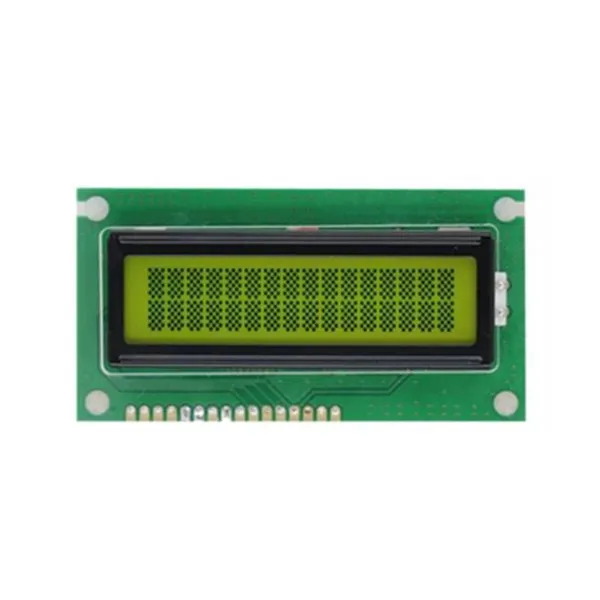
Dacă sunteți interesat să achiziționați Cog LCD12864 Module ST7567S sau alte produse similare, cum ar fiEcran LCD monocrom 16*2 galben - verde, vă rugăm să nu ezitați să ne contactați pentru achiziții și negocieri. Ne angajăm să oferim produse de înaltă calitate și servicii excelente pentru clienți.
Referințe
- ST7567S Fișă tehnică
- Documentație Arduino
- Tutoriale de comunicare SPI